
Site Tools
- Accueil Support
- Site internet
- Cloudlinux
Table des matières
Démarrage sur cd/usb
Login et mot de passe
Vous devez connaître vos identifiants de connexion (login et mot de passe)
Il s'agit ici des login et mot de passe fournis par DotRiver. Le login par défaut est bien souvent celui de votre système local. Il faut le remplacer par celui fournit par DotRiver que vous avez du recevoir par mail.
Présentation
Vous vous connectez directement à DotRiver sans lancer de système d'exploitation (OS) sur votre ordinateur.
Avantages :
- pas de ralentissements de votre ordinateur qui n'est quasiment plus utilisé sauf pour gérer les entrées/sorties (écran, clavier, souris, son…)
- pas besoin de disque dur
- pas besoin d'OS
- pas besoin de configuration de l'ordinateur ou de paramétrage
Inconvénients :
- vous devez avoir le CD ou la clef USB avec vous…
- vous devez avoir une connexion réseau, filaire (avec un cable) et un DHCP (attribution automatique d'adresse IP, sur une box internet c'est le cas
 )
)
Connexion
Utilisable uniquement avec un matériel de type PC.
Téléchargez l'image ISO, gravez-la avec un logiciel de gravure, puis redémarrez l'ordinateur en bootant sur le CD gravé.
Cette manipulation est également possible sur clef USB (si vous maitrisez ce type de manipulation…)
- Démonstration DotRiver : ftp://ftp.dotriver.eu/iso/demo/live_dotriver_demo.iso
Identifiants : public / public
- Client OfficeRiver : une image iso spécifique vous sera communiquée.
Attention : Si vous utilisez un PC avec un clavier QWERTY, merci de nous contacter.
Lors de la connexion, vous pouvez rencontrer quelques difficultés.
Voici une liste de points à vérifier si tel était le cas :
- Vous devez disposer d'une connexion préférentiellement de type filaire Ethernet ou câble RJ45 (pas de wifi…)
- Votre carte réseau doit être “récente” (où récente signifie environ après 1998…)
- Votre carte réseau doit être 10 ou 100 Mbs. Des soucis peuvent être rencontrés avec certaines cartes 1 Gbs.
- Vous devez disposer d'un réseau IP sur lequel une adresse vous est attribuée (DHCP). Toutes les Box internet fournissent ce service en standard. Dans le cas contraire, vous devriez voir un message d'erreur apparaître : “DCHP no offer” (en tapant sur la touche F2).
La détection de la carte réseau peut être un peu longue… Jusqu'à une minute…
Vous pouvez faire apparaître les messages d'erreur en tapant sur la touche F2.
Comment graver une image ISO ?
Pour graver une image ISO, vous devez avoir à votre disposition un CD ROM vierge et sur lequel vous pouvez écrire (voir ré-écrire) des données. Vous devez aussi disposer d'un graveur de CD ROM.
Vous disposez certainement d'un logiciel de gravure de CD Rom… Si ce n'est pas le cas, vous pouvez en télécharger un gratuit sur Internet. Nous vous recommandons d'utiliser DeepBurner. Au lancement de votre logiciel de gravure, indiquez que vous souhaitez graver une image ISO. Indiquez ensuite l'emplacement du fichier ISO que vous venez de télécharger, puis lancez la gravure. Celle-ci devrait être relativement rapide.
En fin de gravure, vous disposez d'un CD de boot pour accéder à un serveur DotRiver. Bonne utilisation !!!
Il existe de très nombreux guide sur internet vous expliquant comment graver une image. Un exemple ici.
De très nombreux logiciels de gravure de CDROM sont disponibles ; parmi eux :
- BurnAtOnce
- Deepburner
- CD Burner XP Pro
- LC ISO Creator
Comment créé une clé USB de boot
Si votre PC est assez récent, vous devez pouvoir lancer une session DotRiver via une clef USB. Pour cela, il faut indiquer à votre ordinateur qu'il doit démarrer d'abord sur la clef USB en entrant dans le BIOS via la touche appropriée (F1/F2/DEL/ESC/F10… en fonction de la machine).
Pour créer la clé USB de démarrage, commencez par télécharger le logiciel UNetbootin à cette adresse :
- http://unetbootin.sourceforge.net/
Installez ensuite le programme en double-cliquant sur le fichier récupéré, puis lancez UNetbootin.
La fenêtre suivante apparaît :
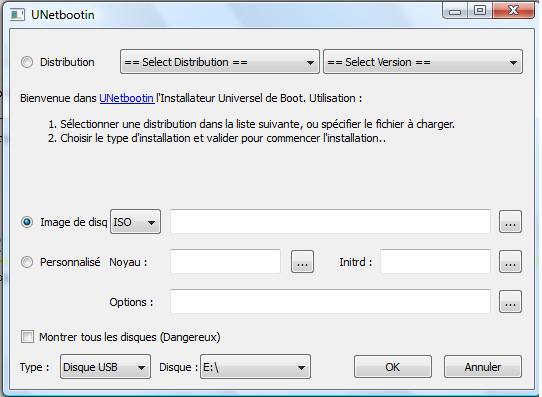
Cochez “Image de disque” (2ème choix), puis cliquez sur les […] pour rechercher l'image iso que vous avez préalablement téléchargé.
En bas de la fenêtre, choisissez “Disque USB” comme type et la lettre correspondant à votre clé USB (sous Windows, pour connaître la lettre associée à votre clé, rendez-vous dans “poste de travail” ou “ordinateur” en fonction de votre version).
Valider ensuite en cliquant sur “OK”.
La création de la clé USB de boot va prendre quelques minutes, puis le programme vous proposera de redémarrer l'ordinateur. Cliquez sur “non”, sauf si vous souhaitez redémarrer immédiatement sur la clé ainsi créée.
